Cloudflare Pages + GitHub + MkDocs:用 Zero Trust Email Policies 保護文件

這篇是給「想把文件站工程化、又不想完全公開」的人:
用 MkDocs(Markdown) 寫文件、用 GitHub 管版控,交給 Cloudflare Pages 自動 build/deploy,最後用 Cloudflare Zero Trust(Access) 的 Email policies(One-time PIN / Email OTP) 來做存取控管。
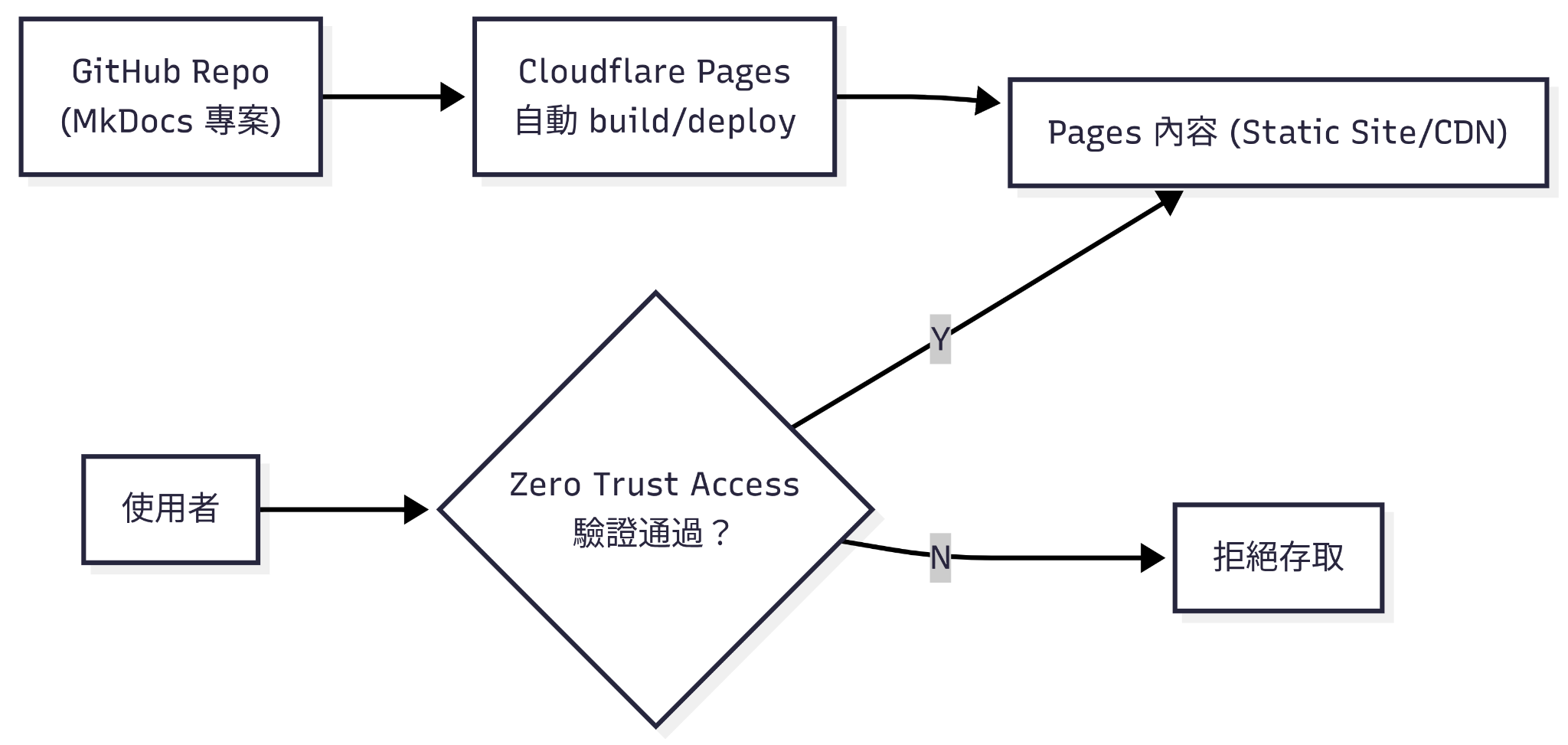
架構總覽
GitHub Repo(MkDocs 專案) → Cloudflare Pages(自動 build/deploy) → Zero Trust Access(驗證 / 授權) → 使用者瀏覽
為什麼選 MkDocs:.md 的低摩擦優勢
- 文件就是
.md:好寫、好改、好 diff、好 review mkdocs.yml集中管理導覽:結構清楚、PR 可審- 本機
mkdocs serve即時預覽;上線交給 Pages 自動化
先補:Python venv(避免全域 pip 汙染)
macOS / Linux
python3 -m venv .venv
source .venv/bin/activate
python -m pip install -U pip

pip install mkdocs mkdocs-material
mkdocs --version

mkdocs serve
離開 venv:
deactivate
Windows PowerShell
py -m venv .venv
.\.venv\Scripts\Activate.ps1

python -m pip install -U pip
pip install mkdocs mkdocs-material
mkdocs --version

mkdocs serve
若 PowerShell 無法啟用 venv,可用:Set-ExecutionPolicy -ExecutionPolicy RemoteSigned -Scope CurrentUser
改完重開 PowerShell 再試。
Part A — Cloudflare Pages:從 GitHub 匯入 repo、自動部署 MkDocs
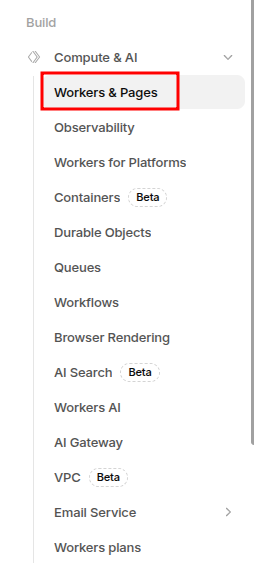
A1) 進到 Workers & Pages
A2) 建立 Pages 專案(Create application)

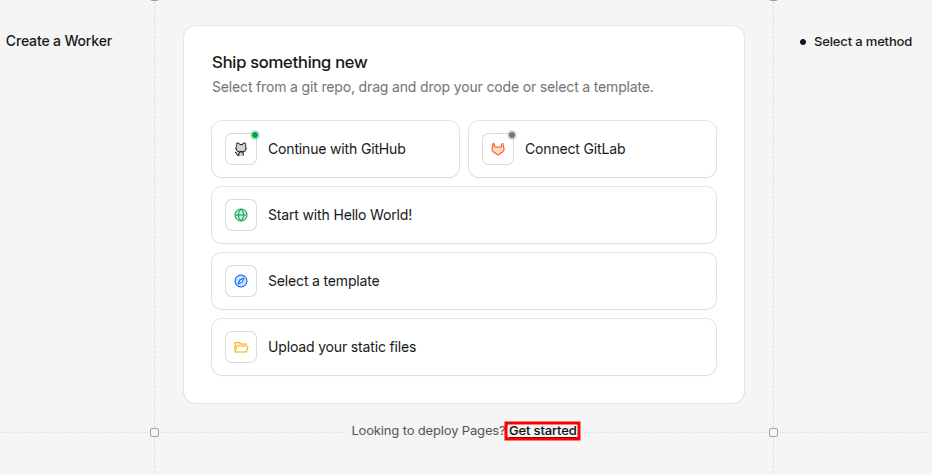
A3) 進入 Pages 的 Get started
這頁會同時出現 Workers / template 的入口;要做 Pages 的話,走底部 Looking to deploy Pages? → Get started。
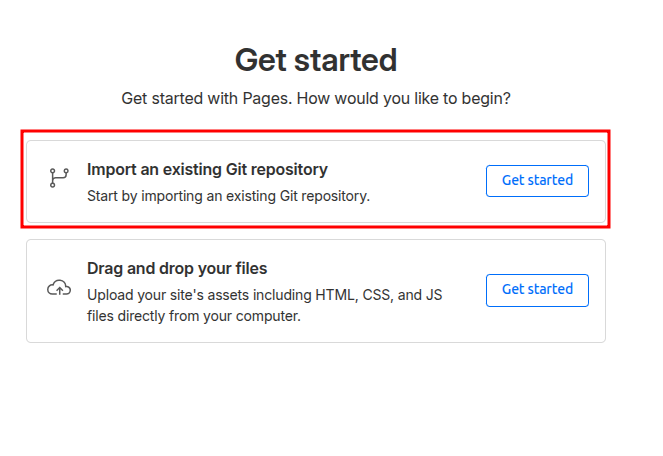
A4) 選擇用 Git repo 匯入(Import an existing Git repository)
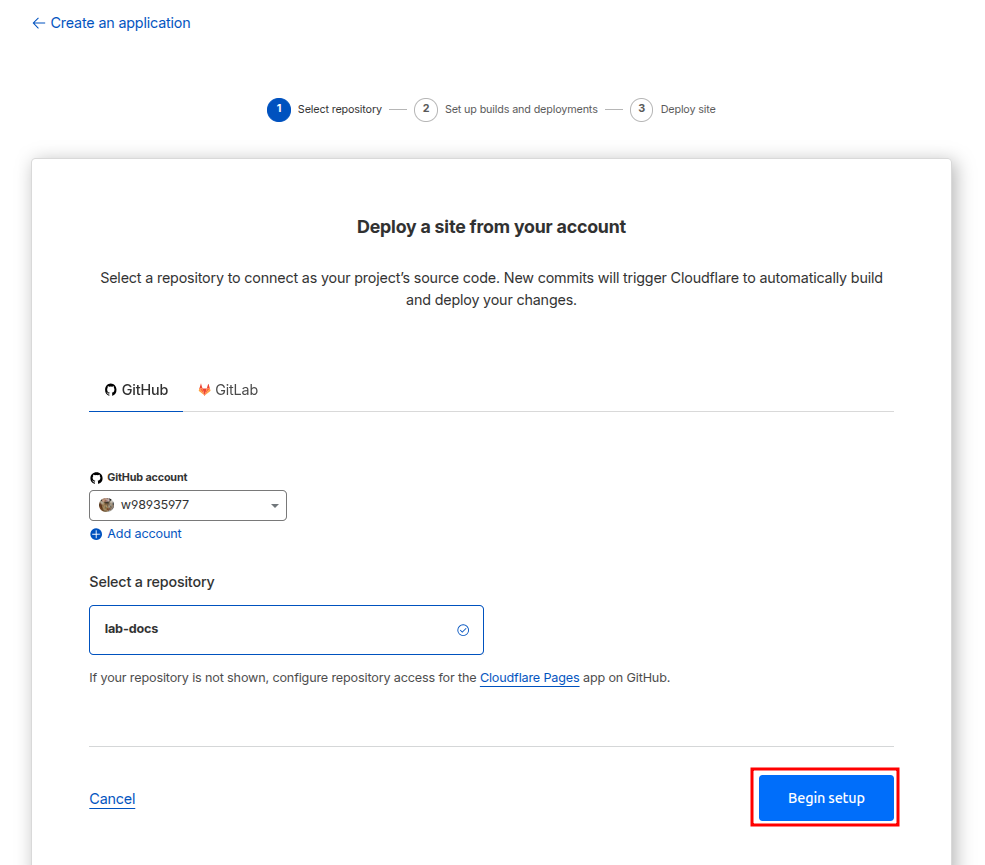
A5) 選 repo,Begin setup
A6) 設定 Build 指令與輸出目錄,Save and Deploy
典型 MkDocs 設定:
- Build command:
pip install -r requirements.txt && mkdocs build - Build output directory:
/site
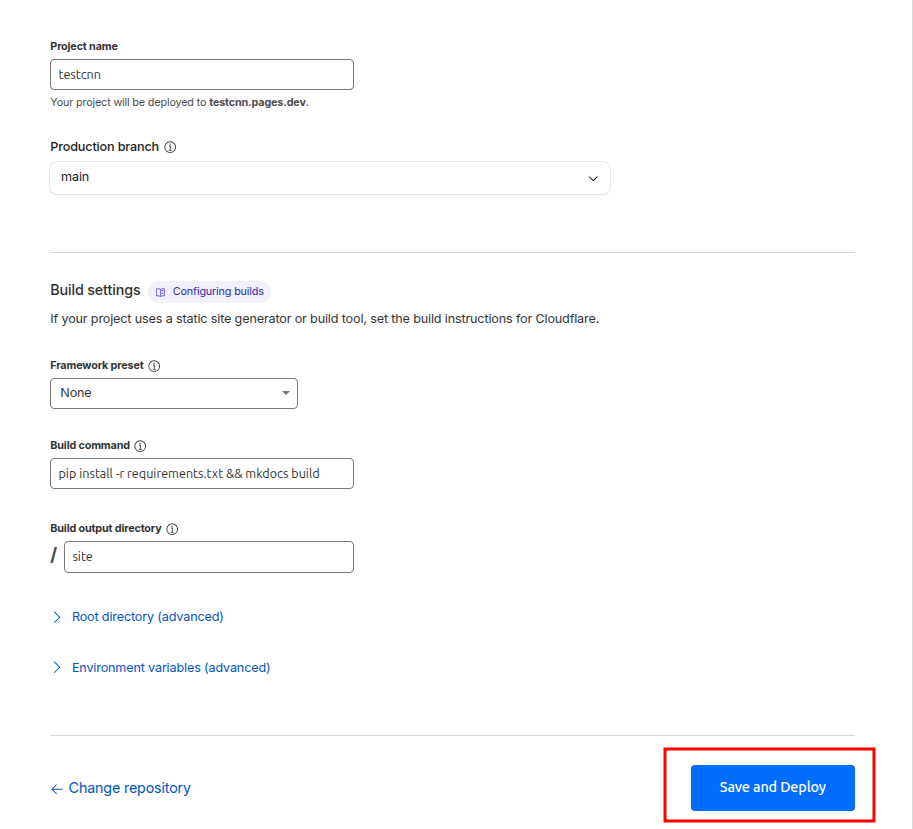
實務建議:把 MkDocs/主題/外掛固定在 requirements.txt若 repo 根目錄不是 MkDocs 專案,可用 Root directory(advanced)指定子目錄Part B — Zero Trust Access:用 Email policies 讓文件站「需要驗證才能看」
目標很單純:沒通過 Access policy 就看不到內容。
最常見且最好排錯的策略是:Allow(上面) + deny-all。
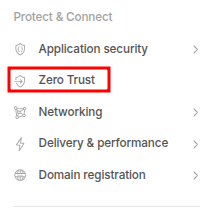
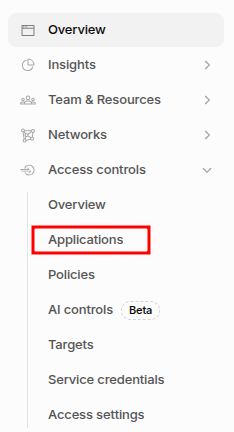
B1) 進到 Zero Trust → Access controls → Applications
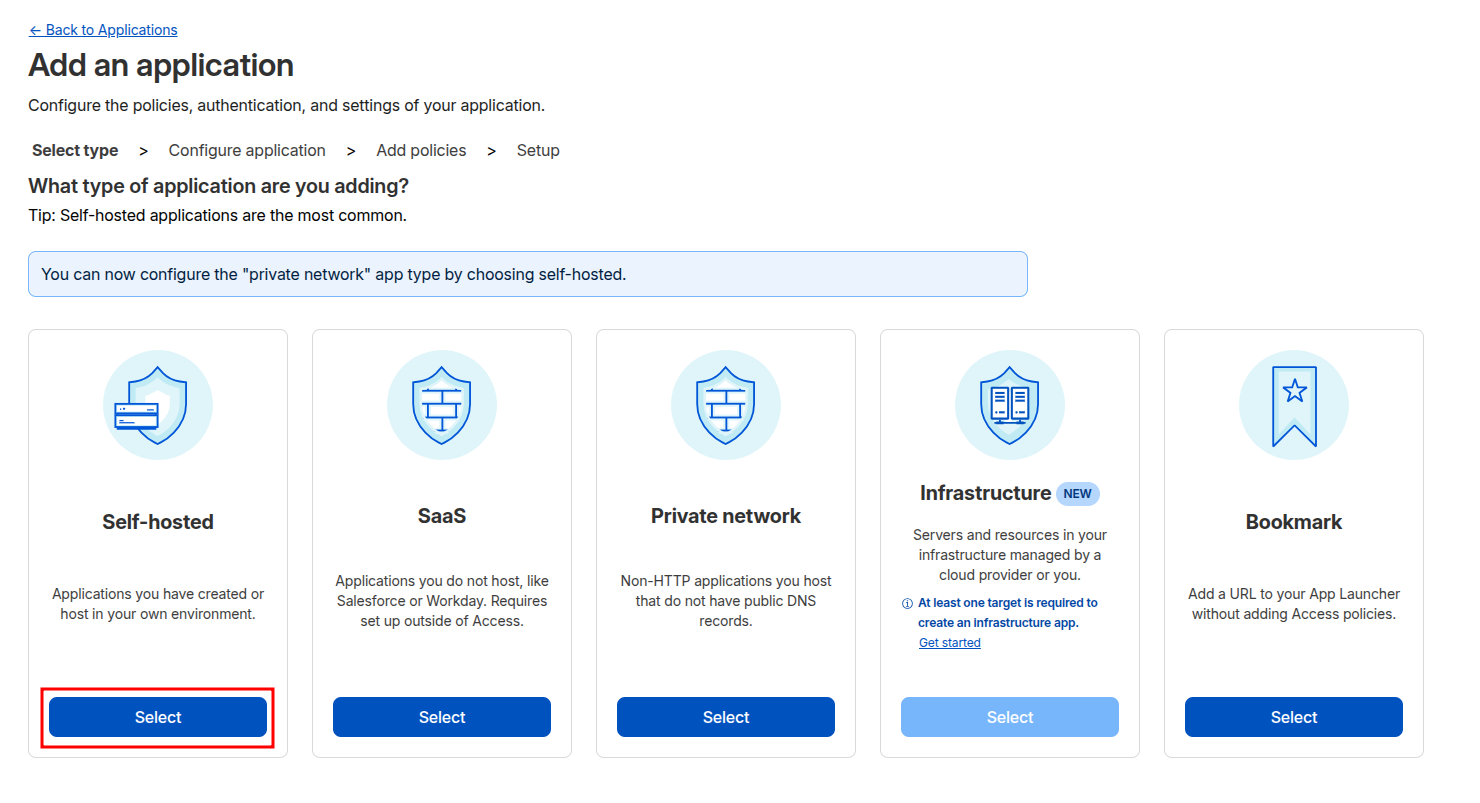
B2) Add an application:選 Self-hosted
Pages/靜態站通常用 Self-hosted 來保護站點。
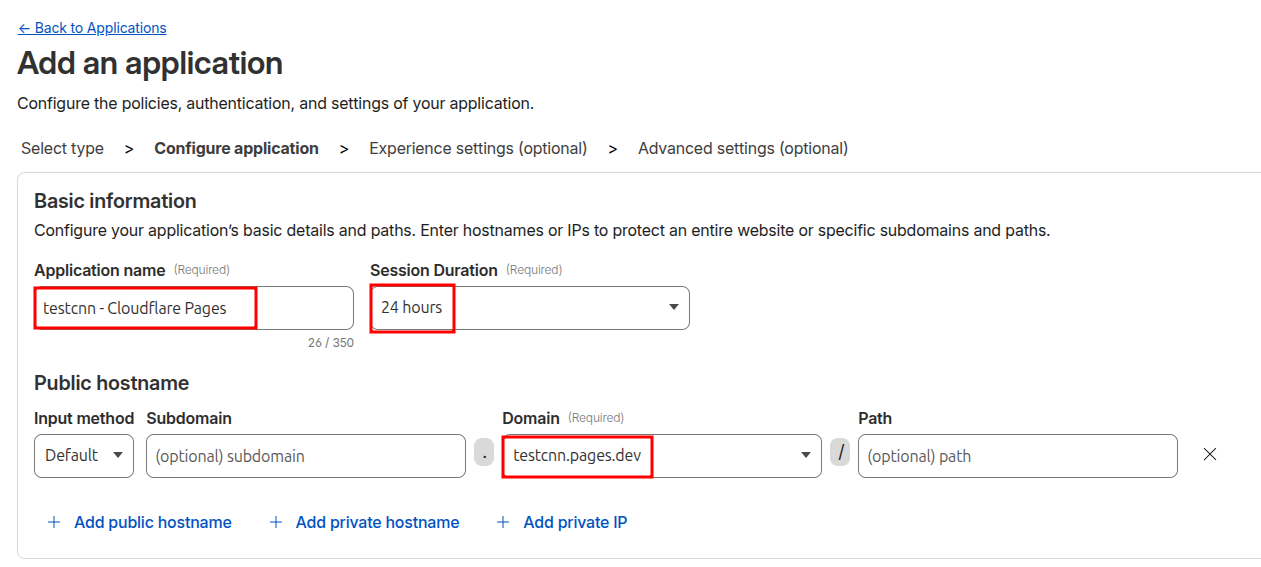
B3) Configure application:設定 Public hostname 與 Session Duration
- Session Duration:24 hours
- Domain:填
*.pages.dev或 custom domain - Path:留空=保護整站;指定 path=保護部分路徑
B4) Policies:建立「允許」規則(Email domain)與「拒絕全部」
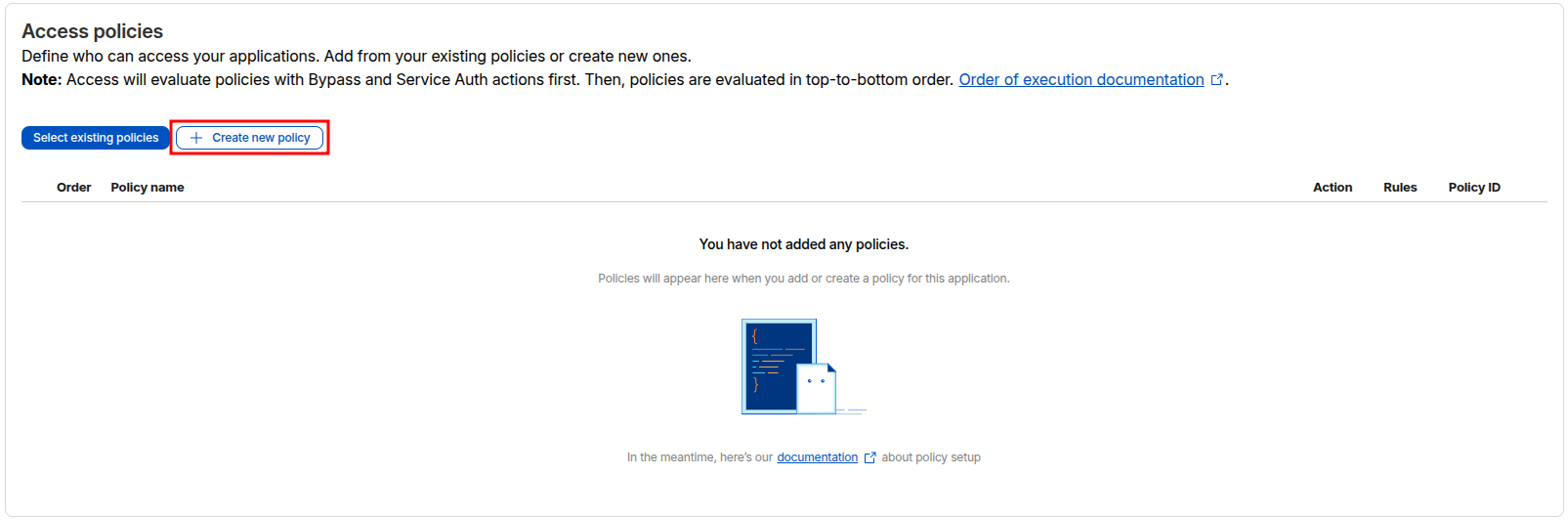
先建立 Allow policy(Emails ending in)
如果你還沒加任何 policies,會看到空清單;按 Create new policy。
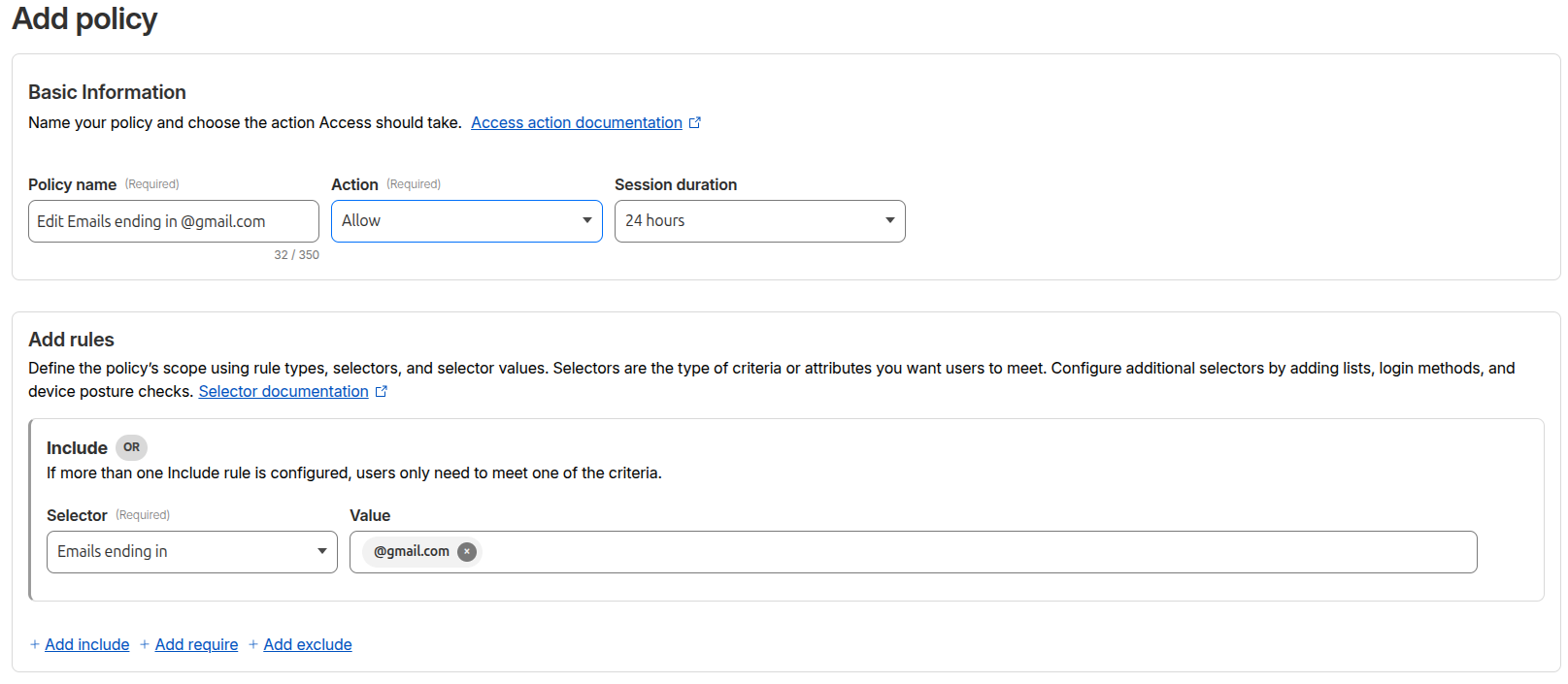
在 Add policy 裡:
- Action:
Allow - Selector:
Emails ending in - Value:填你要允許的網域(例如
@gmail.com或你的公司網域)
再建立 deny-all(Block)
最後一條放 Deny-all / Block,確保「不符合 allow 的一律擋」。
完成後,清單大概長這樣(Allow 在上、Deny-all 在下):

觀念:Access 會依序評估 policy(top-to-bottom)。
你想要的效果通常是「符合 allow → 放行;不符合 → 落到 deny-all 被擋」。
B5) Policy tester:快速驗證規則有沒有命中
Policy tester 會用「最近看到的 identity」去測試,適合用來快速確認你配置的 selector 是否正確。
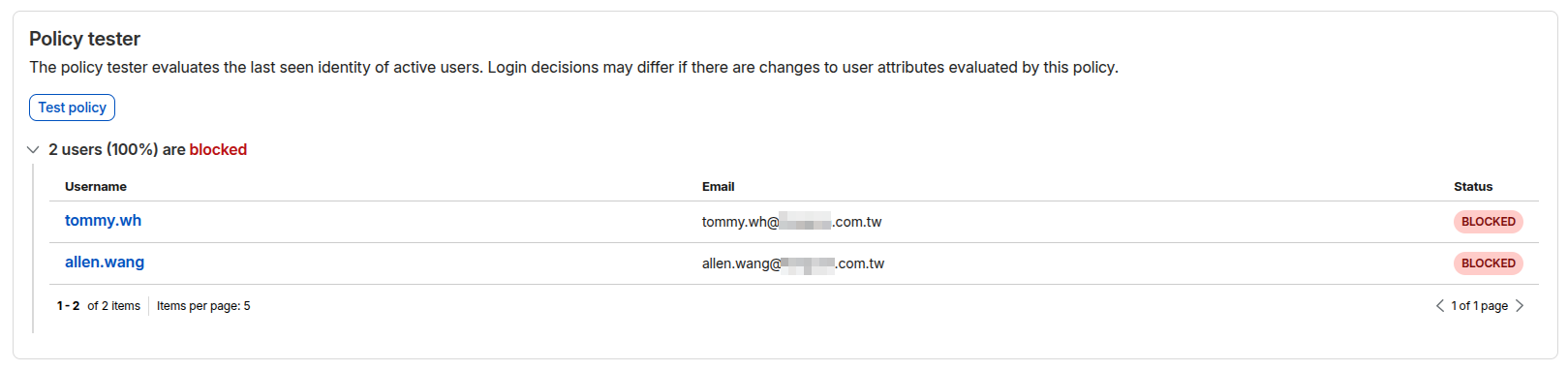
常見解讀:若你用 @gmail.com allow,但實際使用者是公司網域,tester 顯示 BLOCKED 是合理的。反過來,如果你以為應該放行但顯示 BLOCKED,通常是 selector/值填錯、或 rule order 放錯。B6) 實際登入畫面(Email OTP / One-time PIN)
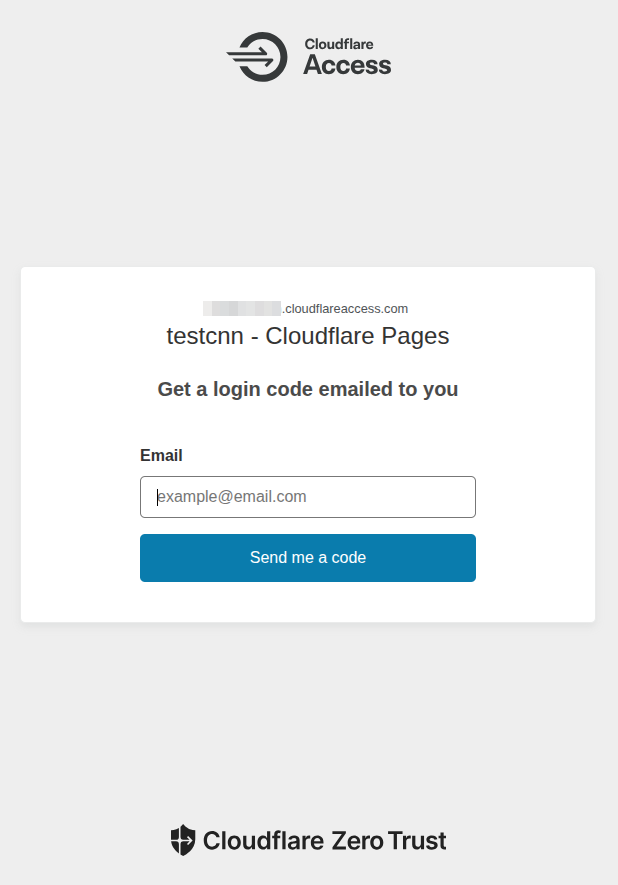
設定完成後,使用者訪問站點時會先被導到 Cloudflare Access 的登入頁。
Email OTP 模式就是輸入 email,按 Send me a code。
Email OTP 收不到信怎麼辦(運維視角)
這類問題多數不在 Pages,而是在「郵件投遞」鏈路(企業信箱、反垃圾、延遲、封鎖)。
最短排查路徑:
- Zero Trust → Access → Logs:看是否真的有觸發 OTP、是否送出成功、是否被 policy 擋
- 用 Gmail/Outlook 測試:快速排除企業信箱策略造成的擋信
- 你無法控 mail server:直接改 Google / GitHub OAuth 作為 Login method(通常更穩)
結語:
文件要「能改、能追、能控」:GitHub 管內容、MkDocs 用 .md 寫、Pages 自動部署、Zero Trust 先驗證再看。
下一步就是把 Allow policy 擴到你的團隊網域,並保留 deny-all 當最後防線;OTP 不穩就直接換 OAuth,省下大量排錯時間。